
「ペアーズの無料登録までは進めたけれど、有料会員登録の手順がどうも最後までハッキリわからない」
「有料会員に登録したいけれど、決済方法が多くてどれがいいのか迷ってしまう」
「一番お得に有料会員登録できるのは、どの方法か知っておきたい!」
あなたはこんなふうに思ったことはありませんか?

ペアーズに有料会員登録してみようと思うけれど、どうも最後まで進めない…
どうせなら一番お得に登録したい…
もしもあなたがそう思っているのなら、このページを最後まで読んでみてください。
有料会員に登録する手順を、大量の画像を添えてカンタンにわかりやすくお伝えしています。
さらに一番お得に登録できる方法も、手順に沿った実際の画像と一緒にやさしくお伝えしますので、必ずあなたのお役に立ちますよ。
ペアーズでは、あなたがマッチングした女性と2通目以降のメッセージをやり取りする場合、有料会員に登録することが必要です。
ですので、無料登録が終わったら、次はいざ有料会員登録の段階に入ります。
あなたが有料会員へ登録すると月額制で料金が発生しますが、マッチングした女性と心おきなく好きなだけメッセージをやり取りすることができるようになります。
そうすることで初めて、あなたが彼女をつくる道が開けていきます。
このページではペアーズ有料会員の料金を確認しながら、一番お得に登録する手順もお伝えします。
このページの手順そのままで登録すれば、一番お得に有料会員へ登録できますよ。
それではいきましょう!
はじめに
このページでは、ペアーズ有料会員への登録方法を、実際の手続き画面に沿ってわかりやすく解説していきます。
まず無料会員への登録が完了していなければ、有料会員の登録へ進めません。
ですので、もしもあなたがまだ無料会員へ登録完了していない場合は、次のページの手順を参照して、まず無料会員へ登録してくださいね。
【実際の画像で手順をやさしく解説】ペアーズ無料会員へカンタン登録する方法
決済方法によるペアーズ有料会員料金の違い
まずあなたに、とても大切なことをお伝えします。
実は、ペアーズの有料会員は、決済方法(どの方法で有料会員料金を支払うか)によって金額が異なります。
具体的な金額を次の表にまとめましたのでご覧ください。
| 有料会員 一括決済料金 | ブラウザ版 | App Store |
| 1ヶ月プラン | 4,100円 | 4,300円 |
| 3ヶ月プラン | 7,680円 1ヶ月 2,560円 |
10,800円 1ヶ月 3,600円 |
| 6ヶ月プラン | 11,640円 1ヶ月 1,940円 |
14,400円 1ヶ月 2,400円 |
| 12ヶ月プラン | 17,160円 1ヶ月 1,430円 |
20,800円 1ヶ月 1,733円 |
ご覧のように、もしもあなたがペアーズのアプリをダウンロードして、そのままアプリ内課金で有料会員になると、大損してしまうのは誰の目にも明らかですよね。
アプリ内課金で決済した場合、3ヶ月以上のプランになると、少なくとも3,000円も損をするのは確実です。
アプリはとても便利ですから、あなたのスマホにペアーズアプリをダウンロードして使うのは全然問題ありません。
バンバン使っていきましょう。
ただし、そのまま流れにのってアプリ内課金で有料会員に登録してしまうと、シンプルに料金面で損してしまうので注意してくださいね。
同じサービスを同じように使うのに、決済方法が違うだけで料金面で損をしてしまうのは、すごくもったいないと思うんです。
誰だってせっかくならお得に利用したいものですよね。
このページではあなたに、一番お得に有料会員になれるWebブラウザからの決済方法を実際の手続き画面に沿って解説します。
なお、Webブラウザからの決済はクレジットカードでの支払いになります。
ご紹介する手順通りに進めればカンタンにお得に有料会員になれますよ。
一番お得なのはブラウザ経由でのクレジットカード決済
ペアーズ有料会員の登録料金で、他より断然お得なのはWebブラウザからログインして、クレジットカードで決済する方法です。
その方法と手順は大きくわけて次の3つがあり、3つとも同じ最安値で登録できます。
スマホのWebブラウザから登録する
パソコンのWebブラウザから登録する
iPhoneアプリからブラウザを経由して登録する
1つずつ紹介していきますので、あなたにとって一番やさしい方法で登録してみてくださいね。
スマホのWebブラウザから一番お得に登録する手順
ペアーズへFacebookでログインする人も、メールアドレスでログインする人もいると思いますので、ここでは両方のパターンを紹介していきます。
それではまず、Facebookでログインするパターンからみていきましょう。
Facebookでログインする場合
はじめにスマホでペアーズログイン画面をWebブラウザから開き、赤矢印部分Facebookでログインをタップ。

タップすると、次の画面へと変わります。
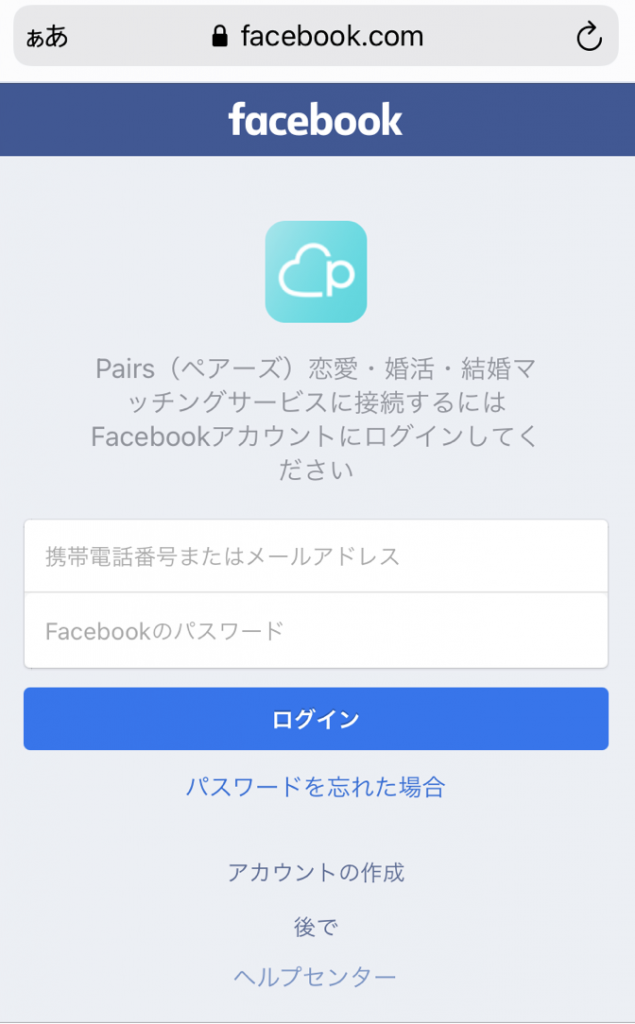
・あなたがFacebookアカウントの作成に使った携帯電話番号またはメールアドレス
・Facebookのログインパスワード
以上2点を入力してログインをタップしましょう。

ミスなく入力すると、次のようなペアーズのトップ画面へログインできました。

これから先の手順はメールアドレスでログインする場合と同じになります。
次の「メールアドレスでログインする場合」の後半を参照してみてくださいね。
メールアドレスでログインする場合
まずはスマホでペアーズログイン画面へ進み、赤矢印部分メールアドレスでログインをタップしてください。
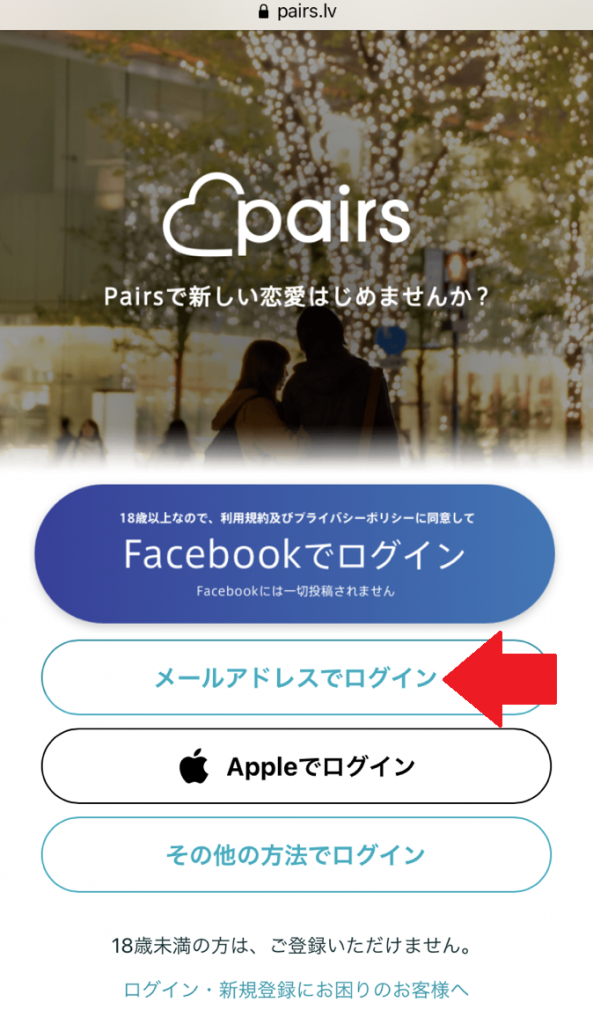
次のような画面へ切り替わるので、ペアーズ登録時に使ったメールアドレスを入力して「>」ボタンをタップしましょう。
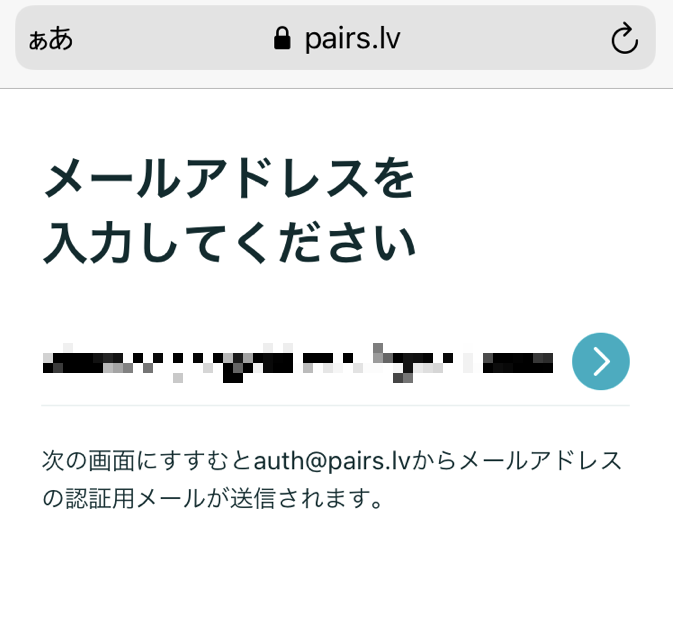
次のような画面へと移るので、入力したメールアドレスにペアーズからメールが届いていることを確認して右下にある「>」ボタンをタップ。
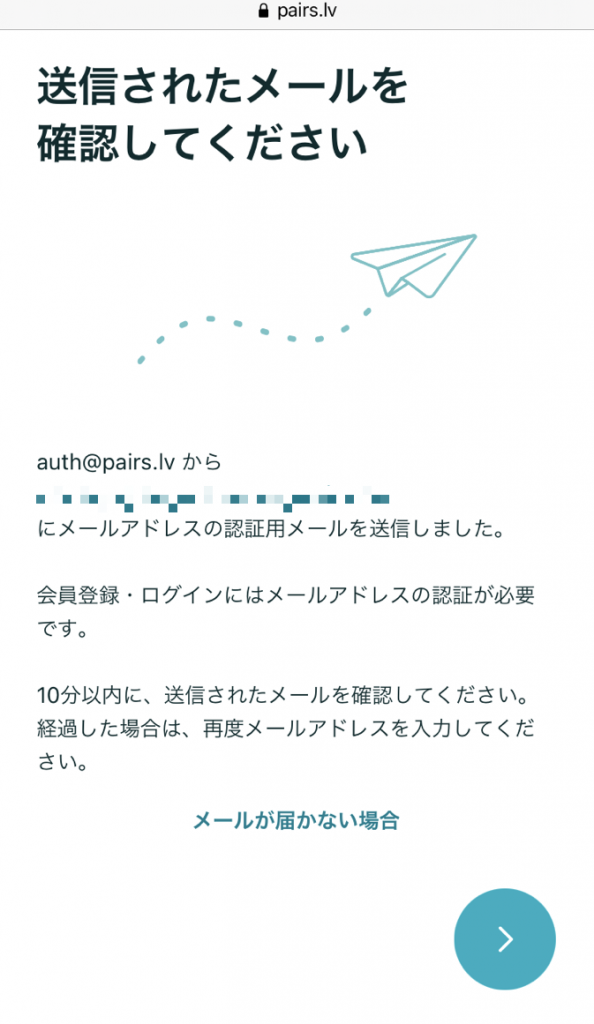
すると、次のような画面に切り替わるので、ペアーズからあなたのメールアドレスへ届いた数字コードを入力してください。
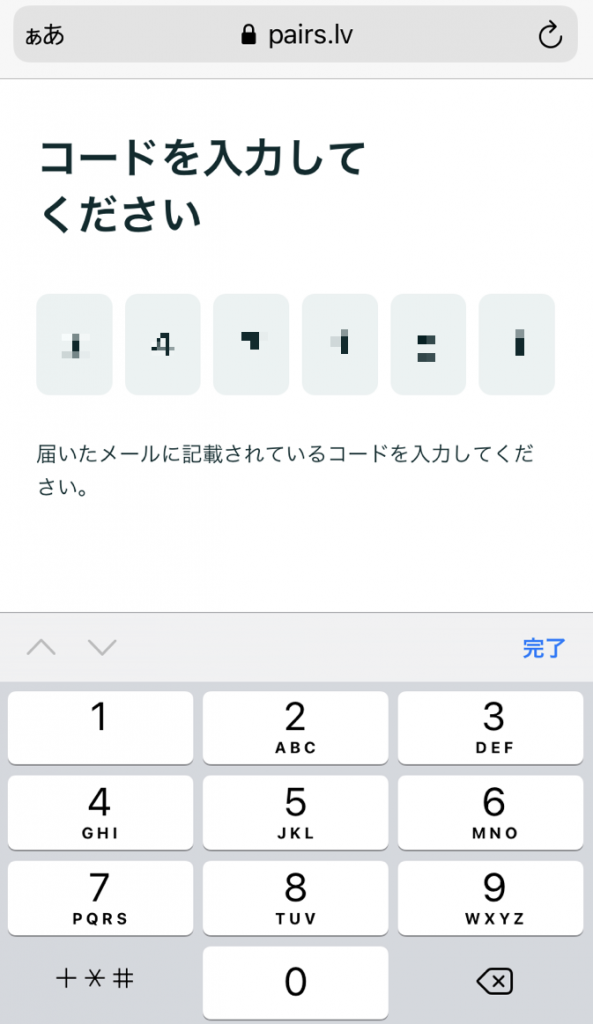
数字コードが正しければ、自動的に次のような会員ページトップへ進みます。
右下にある赤矢印部分その他のアイコンをタップしましょう。

すると次のような画面に切り替わるので、赤矢印部分会員ステータスをタップ。

次の画面で、有料会員の枠内にある詳しい情報をみるをタップしてみましょう。

すると次の画面に移るので、赤矢印部分ご希望の利用期間(例として今回は3ヶ月プラン)をタップ。

次の画面で内容を確認して、赤矢印部分購入するをタップ。

次の画面で決済に必要なカード情報を入力します。


カード名義の入力でよくあるミスが、名と姓のあいだのスペースを全角にしてしまうことです。
名と姓のあいだのスペースは「半角」です。
TARO YAMADA←このように文字もスペースもすべて半角で入力が必要ですので注意してください。
すべてを入力し終えたら、赤矢印部分確認画面へをタップ。
すると次の画面に切り替わりますので、もう一度全体を確認し、間違いなければ申し込むボタンをタップして完了です。


お疲れさまでした。
そして、おめでとうございます!
これであなたも晴れてペアーズ有料会員になり、遠慮なくメッセージをやり取りできるようになりました!
パソコンのWebブラウザから一番お得に登録する手順
続いては、パソコンのWebブラウザから一番お得にペアーズ有料会員へ登録する手順についてお伝えします。
スマホで登録するときと同じように、Facebookでログインする場合と、メールアドレスでログインする場合、両方のパターンを解説していきます。
まずはFacebookでログインする場合からみていきましょう!
Facebookでログインする場合
まずはパソコンのWebブラウザから、ペアーズのログイン画面トップへ進みましょう。
赤矢印部分Facebookでログインをクリックしてください。

こちらの画面の場合には、赤矢印部分をクリック。

どちらの場合でも、クリックすると次の画面が出てきます。

・メールアドレスまたは電話番号
・Facebookのパスワード
以上2点を入力してログインしてください。
ログインすると次のような会員トップぺージへ移りますので、赤枠部分その他をクリック。

これから先の手順はメールアドレスでログインする場合と同じです。
次の「メールアドレスでログインする場合」の後半を参照してみてくださいね。
メールアドレスでログインする場合
まずはパソコンのWebブラウザから、ペアーズのログイン画面トップへ進みましょう。
赤矢印部分メールアドレスでログインをクリックしてください。

こちらの画面の場合には、赤矢印部分をクリック。

画面が切り替わるので、ペアーズの登録に使用したメールアドレスを入力して「>」ボタンをクリックしてください。

次のような画面に切り替わるので、入力したメールアドレスにペアーズからメールが届いていることを確認し右下にある「>」ボタンをクリックしましょう。

次のような画面に切り替わるので、ペアーズからあなたのメールアドレスへ届いた数字コードを入力してください。

数字コードが正しければ、自動的に次のような会員ページトップへ進めます。
左下にある赤矢印部分その他をクリックしましょう。
まずその他をクリックして、次に会員ステータスをクリック。
そして、有料会員の枠内にある詳しい情報をみるをクリックします。
次の画像にある赤枠数字1 → 2 → 3の順番です。

すると次のような画面に移るので、赤矢印部分ご希望の利用期間(例として今回は3ヶ月プラン)の購入するボタンをクリック。

次の画面で内容を確認し、よければ赤矢印部分購入するをクリックしてください。

次の画面で決済に必要なカード情報を入力します。

すべてを入力し終えたら、赤矢印部分確認画面へをクリック。
すると次の画面に切り替わりますので、もう一度全体を確認します。

間違いなければ申し込むボタンをクリックして完了になります。
お疲れさまでした。
そして、おめでとうございます!
これであなたも晴れてペアーズ有料会員になり、遠慮なくメッセージをやり取りできるようになりました!
iPhoneアプリからブラウザを経由して一番お得に登録する手順
最後にiPhoneアプリからブラウザを経由して、一番お得に有料会員へ登録する手順を解説します。
あなたがすでにPairsアプリをスマホへダウンロードしている場合は、こちらの方法でもお得に有料会員へ登録が可能です。
それでは、iPhoneアプリ「Pairs」をタップしてトップページを開きましょう。
もしもあなたが一定期間アプリを開いていない場合には、アプリをタップするとログイン画面へ移り変わります。
その場合は、Facebookもしくはメールアドレスでログインしてみましょう。
ログイン方法と手順は、このページの前半でお伝えしたスマホでのやり方と同じですから安心してください。
全然むずかしいものではありません。
ひとつずつ焦らずに手順を進めてログインしてみましょう。
ログインすると次のようなトップページが開きます。

右下にある、赤矢印部分その他のアイコンをタップしてみましょう。
すると次のような画面に切り替わります。

赤矢印部分の設定をタップします。
すると次のような画面になるので、赤矢印部分PairsをSafariで開くをタップ。

そうすると次の画面のように、WebブラウザであるSafariを経由してペアーズのトップ画面が開きます。
ここでもしもログインを求める画面が出てきた場合には、このページの前半で紹介した、スマホからFacebookまたはメールアドレスでペアーズにログインする方法をみながら、ひとつひとつ焦らず手順をすすめてログインしてみてください。
そうすれば、Safariでペアーズにログインできます。
ですので、ここから先はWebブラウザSafariでペアーズをさわっていることになりますね。
さっそく画面右下にある赤矢印部分その他のアイコンをタップしてみましょう。

すると次のような画面に切り替わるので、赤矢印部分会員ステータスをタップ。
次の画面で、有料会員の枠内にある赤矢印部分詳しい情報をみるをタップしてみましょう。
すると次の画面に移るので、赤矢印部分ご希望の利用期間(例として今回は3ヶ月プラン)をタップ。
ここでもう一度、次の画像で料金を比較してみましょう。
左側:一枚目が、ブラウザ経由で有料会員を申込んだ場合の料金。
右側:二枚目が、iPhoneアプリからそのままアプリ内課金した場合の料金。
差額がハッキリわかりますね。


ブラウザからクレジットカードで決済した方がいかにお得か、一目瞭然です。
では次の画面で内容を確認して、赤矢印部分購入するをタップしてみましょう。
続く画面で決済に必要なカード情報を入力します。
すべてを入力し終えたら、赤矢印部分確認画面へをタップ。
次の画面に切り替わりますので、もう一度全体を確認し、間違いなければ申し込むボタンをタップして完了です。
おめでとうございます!
これであなたも晴れてペアーズ有料会員になり、遠慮なくメッセージをやり取りできるようになりました!
ここまでのお手続き、お疲れさまでした。
まとめ
ここまでご覧いただきありがとうございます。
このページでは、実際の画像付きで手順ひとつひとつを解説してきましたが、いかがでしたでしょうか?
ペアーズの有料会員へお得に登録できる方法が、あなたにもおわかりいただけたと思います。
ここまでご覧いただき「よし!今からペアーズ有料会員へ登録してマッチングするぞ!」とお思いになったあなた!
どうぞこのページを参照して登録を完了し、明日からペアーズをもっともっと楽しんでください!
ただし、繰り返しになりますが有料会員へ登録できるのは無料会員へ登録してからです。
もしも、もしもあなたがまだの場合は、下記のページを参照して、まずは無料会員への登録をすませてみてください。
【実際の手続き画像で手順をやさしく解説】ペアーズ無料会員へカンタン登録する方法
無料会員への登録を済ませたあとに、このページの手順に沿って有料会員へ登録をしてみてくださいね。
ペアーズでは有料会員へ登録できると、マッチングした女性とメッセージのやり取りが制限なしにできるようになります。
気になった女性へはドンドンいいね!を送って、次々マッチングして、そこからふたりのデートを楽しんでください!
あなたが両想いのステキな彼女と出会うことを心から願っています!
あなたに幸せあれ!!